Cara Membuat Artikel di WordPress untuk Pemula: Panduan Lengkap (2026)
Kategori: Belajar WordPress
Level: Pemula
Estimasi membaca: ±18–20 menit
Ringkasan Cepat
Untuk membuat artikel di WordPress:
- Login ke dashboard.
- Buka Posts → Add New Post.
- Tulis judul.
- Buat isi artikel menggunakan Block Editor.
- Gunakan heading untuk struktur konten.
- Tambahkan gambar jika diperlukan.
- Pilih kategori.
- Atur permalink.
- Tambahkan featured image.
- Periksa preview.
- Pastikan artikel siap dibaca.
- Klik Publish.
Namun, artikel yang baik bukan hanya artikel yang berhasil dipublikasikan.
Kamu juga harus memperhatikan struktur, keterbacaan, search intent, internal link, gambar, dan SEO dasar.
Pendahuluan
Pada artikel sebelumnya, kita sudah mengenal dashboard WordPress dan fungsi menu-menu utamanya.
Sekarang saatnya melakukan hal yang paling penting bagi sebuah blog:
Membuat artikel.
Untuk website seperti Dadin.net, artikel adalah salah satu aset utama.
Semakin banyak artikel berkualitas yang menjawab kebutuhan pembaca, semakin besar peluang website mendapatkan pengunjung dari mesin pencari.
Namun ada satu hal yang perlu dipahami:
Menulis artikel dan menulis artikel yang bagus adalah dua hal yang berbeda.
WordPress membuat proses publikasi menjadi mudah.
Tetapi kualitas artikel tetap bergantung pada:
- Topik.
- Struktur.
- Informasi.
- Search intent.
- Cara penyampaian.
- SEO.
- Pengalaman pembaca.
Dalam panduan ini, kita akan mulai dari layar kosong sampai artikel berhasil diterbitkan.
Apa Itu Post di WordPress?
Di WordPress terdapat dua jenis konten yang sangat sering digunakan:
Posts dan Pages.
Untuk artikel blog, kita menggunakan:
Post
Post biasanya digunakan untuk konten yang terus bertambah.
Contohnya:
- Tutorial WordPress.
- Panduan hosting.
- Artikel SEO.
- Berita teknologi.
- Tips website.
Sedangkan Page lebih cocok untuk informasi yang relatif statis seperti:
- Tentang.
- Kontak.
- Layanan.
- Kebijakan Privasi.
Cara Membuat Artikel Baru
Pertama, login ke dashboard WordPress.
Kemudian pilih:
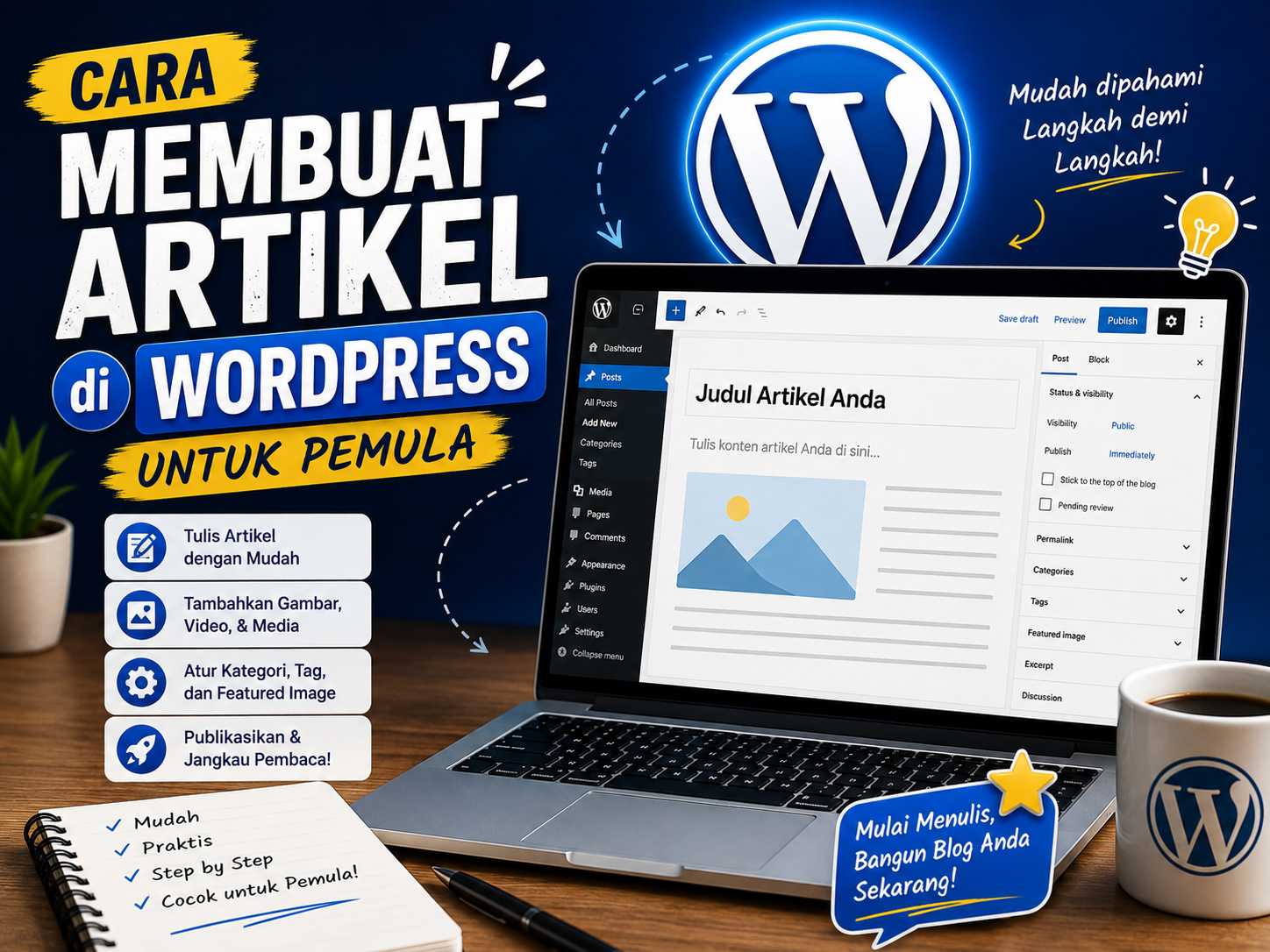
Posts → Add New Post
Kamu akan masuk ke editor WordPress.
Jika menggunakan WordPress versi modern, editor yang digunakan adalah:
Block Editor / Gutenberg
Apa Itu Gutenberg?
Gutenberg adalah editor blok WordPress.
Alih-alih menulis semuanya dalam satu kotak besar, setiap elemen konten dibuat sebagai blok.
Misalnya:
Judul
   ↓
Paragraf
   ↓
Heading
   ↓
Paragraf
   ↓
Gambar
   ↓
List
   ↓
Paragraf
Setiap bagian dapat memiliki fungsi dan pengaturan sendiri.
Mengenal Block Editor
Ketika membuka editor, kamu akan melihat area untuk memasukkan judul dan isi.
Biasanya terdapat tombol + untuk menambahkan blok.
Beberapa blok yang paling sering digunakan:
- Paragraph
- Heading
- Image
- List
- Quote
- Table
- Button
- Separator
- Video
Sebagai pemula, kamu tidak perlu mempelajari semuanya.
Mulai dari blok yang paling sering digunakan.
Langkah 1 — Buat Judul Artikel
Bagian pertama adalah judul.
Misalnya:
Cara Membuat Artikel di WordPress untuk Pemula
Judul harus:
- Jelas.
- Relevan.
- Menggambarkan isi.
- Menarik untuk diklik.
- Tidak menipu pembaca.
Hindari judul seperti:
WordPress!!!
atau:
WAJIB BACA!!!
Judul seperti itu tidak memberi informasi yang cukup.
Judul Artikel dan SEO
Judul juga merupakan elemen penting dalam SEO.
Namun jangan memaksakan keyword berkali-kali.
Misalnya keyword utama:
cara membuat artikel di WordPress
Judul:
Cara Membuat Artikel di WordPress untuk Pemula
sudah cukup natural.
Tidak perlu:
Cara Membuat Artikel di WordPress | Cara Menulis Artikel di WordPress | Cara Posting Artikel WordPress
Judul seperti itu terlihat tidak natural.
Langkah 2 — Tulis Pendahuluan
Setelah judul, mulai dengan paragraf pembuka.
Pendahuluan sebaiknya menjawab:
Apa yang akan pembaca dapatkan dari artikel ini?
Contoh:
Baru pertama kali menggunakan WordPress dan masih bingung bagaimana membuat artikel? Dalam panduan ini, kamu akan belajar membuat artikel dari awal, menggunakan Block Editor, menambahkan gambar, mengatur kategori, permalink, featured image, hingga menerbitkannya.
Pendahuluan yang baik membuat pembaca memahami manfaat artikel sejak awal.
Langkah 3 — Gunakan Heading
Jangan membuat artikel berupa paragraf panjang tanpa struktur.
Gunakan heading untuk membagi pembahasan.
Contohnya:
H1: Cara Membuat Artikel di WordPress

H2: Apa Itu Post?
H2: Cara Membuat Artikel Baru
H2: Mengenal Block Editor
H2: Cara Menambahkan Gambar
H2: Cara Menentukan Kategori
H2: Cara Mengatur Permalink
H2: Cara Publish Artikel
Heading membantu:
- Pembaca memindai artikel.
- Struktur konten lebih jelas.
- Mesin pencari memahami hierarki konten.
H1, H2, dan H3 Itu Apa?
Secara sederhana:
H1
Judul utama halaman.
Biasanya satu halaman memiliki satu judul utama.
H2
Subjudul utama.
Digunakan untuk membagi bagian besar artikel.
H3
Subbagian dari H2.
Contohnya:
H1: Cara Membuat Artikel WordPress

    H2: Menulis Artikel

        H3: Membuat Judul

        H3: Membuat Pendahuluan

    H2: Mengatur SEO

        H3: Permalink

        H3: Meta Description
Struktur ini jauh lebih mudah dibaca dibandingkan artikel yang hanya menggunakan teks tebal.
Langkah 4 — Tulis Isi Artikel
Sekarang mulai tulis materi utama.
Gunakan paragraf pendek.
Idealnya, hindari paragraf yang terlalu panjang.
Bandingkan:
Kurang nyaman
Satu paragraf terdiri dari banyak kalimat panjang yang membahas beberapa ide sekaligus sehingga pembaca membutuhkan waktu lebih lama untuk memahami maksud tulisan tersebut.
Lebih nyaman
Satu paragraf membahas satu gagasan utama.
Kalimat dibuat lebih singkat.
Pembaca dapat memahami informasi dengan lebih cepat.
Langkah 5 — Tambahkan List
Jika terdapat beberapa poin, gunakan list.
Contoh:
WordPress dapat digunakan untuk membuat:
- Blog.
- Company profile.
- Portofolio.
- Toko online.
- Landing page.
List membuat informasi lebih mudah dipindai.
Langkah 6 — Tambahkan Gambar
Gambar dapat membantu menjelaskan isi artikel.
Untuk menambahkan gambar:
Klik + → Image
Kemudian pilih:
- Upload.
- Media Library.
- Insert from URL.
Untuk artikel tutorial WordPress, screenshot sering kali sangat berguna.
Misalnya ketika menjelaskan:
Dashboard → Posts → Add New Post
Pembaca akan lebih mudah mengikuti jika tersedia screenshot.
Cara Membuat Gambar Lebih SEO Friendly
Jangan hanya mengunggah gambar lalu selesai.
Perhatikan:
Nama file
Sebaiknya gunakan:
cara-membuat-artikel-wordpress.jpg
daripada:
IMG_928382.jpg
Alt Text
Isi dengan deskripsi gambar yang benar-benar menjelaskan gambar.
Misalnya:
Dashboard WordPress untuk membuat artikel baru
Jangan memasukkan keyword secara berlebihan.
Alt text terutama ditujukan untuk aksesibilitas, bukan sekadar tempat memasukkan keyword.
Langkah 7 — Tentukan Kategori
Kategori digunakan untuk mengelompokkan artikel.
Misalnya Dadin.net memiliki:
Belajar WordPress
Kemudian artikel di dalamnya:
- Apa Itu WordPress?
- Cara Install WordPress.
- Cara Membuat Artikel.
- Cara Mengganti Tema.
Kategori membantu pembaca menemukan artikel yang saling berhubungan.
Berapa Banyak Kategori yang Harus Dibuat?
Tidak perlu membuat puluhan kategori.
Mulailah dari kategori utama.
Contohnya:
- WordPress
- Hosting
- SEO
- PHP
- Error WordPress
Kemudian kembangkan ketika konten sudah bertambah.
Bagaimana dengan Tag?
Tag digunakan untuk memberikan label tambahan pada konten.
Misalnya artikel:
Cara Membuat Artikel di WordPress
dapat memiliki tag:
- WordPress Pemula
- Gutenberg
- Blogging
- Tutorial WordPress
Namun jangan membuat tag hanya demi SEO.
Gunakan tag jika memang membantu pengelompokan konten.
Langkah 8 — Atur Permalink
Permalink adalah URL artikel.
Contohnya:
URL sebaiknya:
- Ringkas.
- Jelas.
- Mudah dibaca.
- Menggambarkan topik.
Hindari URL seperti:
jika struktur website kamu dapat menggunakan URL yang lebih sederhana.
Jangan Sering Mengubah Permalink
Setelah artikel dipublikasikan dan mulai mendapatkan traffic, jangan sembarangan mengubah URL.
Jika URL berubah, URL lama dapat menghasilkan:
404 Not Found
Untuk perubahan URL yang memang diperlukan, gunakan redirect dengan benar.
Langkah 9 — Tambahkan Featured Image
Featured image adalah gambar utama artikel.
Gambar ini biasanya digunakan pada:
- Halaman blog.
- Related posts.
- Homepage.
- Social sharing.
- Arsip kategori.
Untuk Dadin.net, saya sangat menyarankan menggunakan gaya visual yang konsisten.
Misalnya:
- Rasio gambar sama.
- Logo Dadin.net.
- Tipografi konsisten.
- Warna brand konsisten.
- Layout konsisten.
Dengan begitu, ketika seseorang melihat beberapa artikel Dadin.net sekaligus, mereka langsung mengenali brand kamu.
Langkah 10 — Tambahkan Internal Link
Internal link adalah link dari satu halaman Dadin.net ke halaman Dadin.net lainnya.
Contohnya, dalam artikel ini kita dapat mengarahkan pembaca ke:
15 Pengaturan WordPress yang Wajib Dilakukan Setelah Instalasi
atau:
Cara Install WordPress di Hosting cPanel
Internal link membantu:
- Pembaca menemukan informasi terkait.
- Membentuk struktur website.
- Mendistribusikan otoritas halaman.
- Memperkuat hubungan antarartikel.
Strategi Internal Link Dadin.net
Kita akan menggunakan pola:
Artikel Pilar
     ↓
Artikel Pendukung
     ↓
Artikel Pendukung
     ↓
Artikel Komersial
     ↓
Affiliate / Jasa
Contohnya:
Apa Itu WordPress?
↓
Cara Install WordPress
↓
Cara Membuat Artikel
↓
Cara Optimasi SEO WordPress
↓
Hosting WordPress
↓
Affiliate Hosting
Dengan pola ini, blog tidak hanya menjadi kumpulan artikel.
Kita membangun ekosistem konten.
Langkah 11 — Atur Featured Image
Sebelum menerbitkan artikel, buka panel pengaturan artikel dan cari:
Featured Image
Pilih gambar utama yang ingin digunakan.
Pastikan gambar:
- Relevan dengan artikel.
- Tidak terlalu besar.
- Memiliki kualitas baik.
- Memiliki gaya visual konsisten.
Langkah 12 — Simpan sebagai Draft
Tidak semua artikel harus langsung dipublikasikan.
Gunakan:
Save Draft
ketika artikel belum selesai.
Ini sangat berguna jika kamu menulis artikel secara bertahap.
Langkah 13 — Preview Artikel
Sebelum publish, gunakan:
Preview
Periksa artikel dari sudut pandang pembaca.
Perhatikan:
- Apakah judul terlihat jelas?
- Apakah gambar tampil?
- Apakah heading benar?
- Apakah link berfungsi?
- Apakah paragraf terlalu panjang?
- Apakah tampilan mobile bagus?
Jangan Hanya Memeriksa Desktop
Ini sangat penting.
Banyak pembaca akan mengakses website melalui smartphone.
Jadi periksa:
Desktop + Tablet + Mobile
Jika tema atau editor menyediakan preview responsif, gunakan fitur tersebut.
Langkah 14 — Publish Artikel
Jika artikel sudah benar, klik:
Publish
WordPress kemudian akan menampilkan panel konfirmasi.
Periksa kembali visibilitas dan waktu publikasi jika diperlukan.
Jika semuanya benar, klik Publish.
Artikel sekarang dapat diakses publik.
Setelah Publish, Apakah Pekerjaan Selesai?
Belum.
Ini kesalahan umum blogger pemula.
Setelah artikel diterbitkan, lakukan pemeriksaan terakhir.
Buka artikel sebagai pengunjung.
Periksa:
- Judul.
- Isi.
- Gambar.
- Link.
- Heading.
- Tampilan mobile.
- Featured image.
Kemudian pastikan URL artikel dapat dibuka.
Dasar SEO Sebelum Publish
Sebelum menekan Publish, gunakan checklist berikut.
Keyword utama
Pastikan artikel benar-benar membahas topik keyword utama.
Search intent
Apakah artikel menjawab apa yang dicari pengguna?
Judul
Apakah jelas dan menarik?
Heading
Apakah struktur artikel mudah dipahami?
Internal link
Apakah ada link ke artikel terkait?
External link
Jika diperlukan, apakah ada sumber terpercaya?
Gambar
Apakah gambar relevan dan teroptimasi?
URL
Apakah permalink singkat dan jelas?
Meta description
Jika menggunakan plugin SEO, pastikan meta description sudah dibuat dengan baik.
Jangan Memaksakan Keyword
SEO bukan berarti memasukkan keyword sebanyak mungkin.
Misalnya keyword:
cara membuat artikel di WordPress
Jangan membuat paragraf seperti:
Cara membuat artikel di WordPress sangat mudah. Untuk cara membuat artikel di WordPress, kamu perlu mengetahui cara membuat artikel di WordPress agar cara membuat artikel di WordPress bisa dilakukan dengan benar.
Itu tidak natural.
Lebih baik tulis untuk manusia terlebih dahulu.
Gunakan keyword secara natural ketika memang relevan.
Berapa Panjang Artikel yang Ideal?
Tidak ada angka ajaib yang menjamin artikel ranking hanya karena jumlah katanya.
Artikel harus sepanjang yang diperlukan untuk menjawab kebutuhan pembaca.
Untuk tutorial sederhana mungkin 1.000–1.500 kata sudah cukup.
Untuk panduan lengkap bisa lebih panjang.
Jangan menambahkan paragraf yang tidak berguna hanya untuk mengejar jumlah kata.
Prinsip Dadin.net:
Complete the topic, not the word count.
Kesalahan Pemula Saat Membuat Artikel
1. Menulis Tanpa Struktur
Artikel panjang tanpa heading akan melelahkan pembaca.
2. Tidak Menggunakan Featured Image
Artikel terlihat kurang menarik ketika muncul di halaman blog atau media sosial.
3. Tidak Menambahkan Internal Link
Pembaca hanya membaca satu artikel lalu pergi.
4. Memasukkan Keyword Berlebihan
Konten menjadi tidak natural.
5. Tidak Memeriksa Mobile
Artikel bisa terlihat bagus di desktop tetapi berantakan di smartphone.
6. Publish Tanpa Proofreading
Kesalahan typo membuat website terlihat kurang profesional.
7. Menggunakan Gambar Berukuran Terlalu Besar
Ini dapat memengaruhi performa halaman.
Workflow Membuat Artikel Dadin.net
Mulai sekarang, saya menyarankan kamu menggunakan workflow berikut untuk setiap artikel.
Riset Topik
    ↓
Tentukan Search Intent
    ↓
Tentukan Keyword
    ↓
Buat Outline
    ↓
Tulis Draft
    ↓
Tambahkan Heading
    ↓
Tambahkan Gambar
    ↓
Internal Link
    ↓
Optimasi SEO
    ↓
Proofreading
    ↓
Preview
    ↓
Publish
    ↓
Promosikan
    ↓
Monitor
Ini akan menjadi standar produksi artikel Dadin.net ke depannya.
Checklist Publish Artikel
Sebelum klik Publish:
- Judul jelas.
- Keyword utama sesuai topik.
- Search intent terjawab.
- Pendahuluan menarik.
- Heading tersusun.
- Paragraf mudah dibaca.
- Gambar relevan.
- Alt text sesuai.
- Featured image tersedia.
- Kategori dipilih.
- Tag digunakan jika memang diperlukan.
- Permalink sudah benar.
- Internal link tersedia.
- External source digunakan jika diperlukan.
- Meta description sudah dibuat jika menggunakan SEO plugin.
- Artikel sudah proofreading.
- Tampilan mobile diperiksa.
- Semua link diuji.
- Backup tersedia sebelum perubahan besar jika diperlukan.
FAQ
Apakah WordPress bisa digunakan untuk menulis artikel tanpa coding?
Ya.
Kamu dapat menulis artikel menggunakan Block Editor tanpa harus menulis kode.
Apakah saya harus menggunakan Gutenberg?
Untuk WordPress modern, Block Editor adalah editor bawaan. Namun WordPress juga dapat digunakan dengan editor atau page builder lain.
Apakah setiap artikel harus memiliki gambar?
Tidak selalu.
Tetapi gambar yang relevan dapat membantu menjelaskan materi dan meningkatkan pengalaman pembaca.
Apakah setiap artikel harus memiliki featured image?
Tidak secara teknis.
Namun untuk blog profesional, featured image sangat disarankan agar tampilan arsip dan halaman blog lebih menarik dan konsisten.
Apakah kategori memengaruhi ranking Google?
Kategori membantu struktur dan navigasi website, tetapi bukan tombol otomatis untuk membuat artikel ranking.
Yang lebih penting adalah kualitas konten dan struktur website secara keseluruhan.
Apakah tag wajib digunakan?
Tidak.
Gunakan tag jika memang memberikan manfaat bagi navigasi atau pengelompokan konten.
Apakah artikel harus 2.000 kata agar ranking?
Tidak.
Tidak ada jumlah kata tertentu yang otomatis membuat sebuah halaman mendapatkan ranking tinggi.
Fokus pada kelengkapan dan kualitas jawaban.
Kapan waktu terbaik mempublikasikan artikel?
Tidak ada satu jam universal yang menjamin ranking.
Yang lebih penting adalah memiliki jadwal publikasi yang konsisten dan mampu mempertahankan kualitas konten.
Kesimpulan
Membuat artikel di WordPress sebenarnya cukup mudah.
Proses dasarnya hanya:
Posts → Add New Post → Tulis → Atur → Preview → Publish.
Namun artikel yang baik membutuhkan lebih dari sekadar menekan tombol Publish.
Perhatikan:
- Struktur.
- Search intent.
- Heading.
- Gambar.
- Kategori.
- Permalink.
- Internal link.
- SEO.
- Keterbacaan.
- Mobile experience.
Jika kamu menerapkan workflow yang konsisten, proses membuat artikel akan menjadi jauh lebih cepat.
Dan yang paling penting:
Jangan menulis artikel hanya untuk memenuhi jumlah posting.
Tulislah artikel yang benar-benar membantu orang menyelesaikan masalah.
Itulah jenis konten yang ingin kita bangun di Dadin.net.
🚀 Butuh Bantuan Membuat Website WordPress?
Jika kamu ingin memiliki website WordPress tetapi tidak ingin mengurus bagian teknisnya sendiri, Dadin.net juga dapat membantu:
- Instalasi WordPress.
- Setup website.
- Konfigurasi tema.
- Instalasi plugin.
- Optimasi dasar.
- Perbaikan error.
- Maintenance website.
Hubungi melalui halaman Kontak Dadin.net untuk mendiskusikan kebutuhan website.
Tentang Penulis
Dadin Jamal
Saya adalah IT Support yang juga aktif mempelajari dan mengembangkan website berbasis WordPress.
Melalui Dadin.net, saya membagikan tutorial, pengalaman, dan panduan praktis seputar WordPress, hosting, website, serta berbagai masalah teknis yang sering dihadapi pengguna pemula.
Tujuan saya sederhana: membantu lebih banyak orang memahami website tanpa harus merasa bahwa dunia teknologi itu terlalu rumit.