Cara Login ke Dashboard WordPress dan Mengenal Semua Menunya (2026)
Kategori: Belajar WordPress
Level: Pemula
Estimasi membaca: ±15–18 menit
Ringkasan Cepat
Setelah membaca artikel ini, kamu akan memahami:
- Cara masuk ke dashboard WordPress.
- Apa itu
/wp-admin. - Fungsi Dashboard.
- Posts.
- Media.
- Pages.
- Comments.
- Appearance.
- Plugins.
- Users.
- Tools.
- Settings.
- Cara keluar dari dashboard.
- Kesalahan login yang umum.
Tingkat kesulitan: ⭐☆☆☆☆
Pendahuluan
WordPress kamu sudah berhasil diinstal.
Pengaturan dasar juga sudah selesai.
Sekarang saatnya mengenal bagian yang akan paling sering kamu gunakan:
Dashboard WordPress.
Dashboard adalah pusat kendali website.
Dari sinilah kamu dapat:
- Menulis artikel.
- Membuat halaman.
- Mengunggah gambar.
- Mengubah tampilan.
- Memasang plugin.
- Mengelola pengguna.
- Mengatur website.
Namun, ketika pertama kali masuk, dashboard WordPress mungkin terlihat cukup membingungkan.
Ada banyak menu di sebelah kiri:
Posts, Media, Pages, Comments, Appearance, Plugins, Users, Tools, Settings, dan menu lainnya.
Pertanyaannya:
“Menu-menu tersebut sebenarnya digunakan untuk apa?”
Artikel ini akan membahasnya satu per satu dengan bahasa sederhana.
Apa Itu Dashboard WordPress?
Dashboard adalah area administrasi yang digunakan untuk mengelola website WordPress.
Jika website adalah toko, maka dashboard bisa dianalogikan sebagai ruang pengelola toko.
Pengunjung melihat bagian depan website.
Kamu mengelolanya dari dashboard.
Secara umum:
Pengunjung
    ↓
Website
    ↑
Dashboard WordPress
    ↑
Administrator
Pengunjung tidak perlu melihat dashboard.
Kamu menggunakan dashboard untuk mengatur apa yang mereka lihat.
Cara Login ke Dashboard WordPress
Cara paling umum adalah melalui alamat:
https://namadomain.com/wp-adminMisalnya:
https://dadin.net/wp-adminSetelah membuka alamat tersebut, WordPress akan menampilkan halaman login.
Masukkan:
- Username atau email.
- Password.
Kemudian klik:
Log In
Jika informasi login benar, kamu akan masuk ke dashboard.
Apa Itu /wp-admin?
/wp-admin adalah alamat yang umum digunakan untuk mengakses area administrasi WordPress.
Selain itu, kamu juga dapat menemukan alamat login melalui:
https://namadomain.com/wp-login.phpKeduanya berkaitan dengan proses login WordPress, meskipun fungsinya tidak persis sama.
Untuk penggunaan sehari-hari, banyak pengguna cukup mengingat:
/wp-admin
Bagaimana Jika Lupa Password?
Jangan panik.
Pada halaman login WordPress terdapat opsi:
Lost your password?
Klik opsi tersebut, kemudian masukkan username atau email akun.
Jika sistem email website berjalan dengan benar, WordPress dapat mengirimkan instruksi untuk membuat password baru.
💡 Tips Dadin.net
Gunakan email administrator yang benar-benar aktif. Email tersebut sangat penting ketika kamu kehilangan akses ke akun.
Mengenal Tampilan Dashboard WordPress
Setelah login, kamu akan melihat beberapa area utama:
┌───────────────────────────────┐
│ Admin Bar                     │
├────────────┬──────────────────┤
│ Sidebar    │                  │
│ Menu       │  Area Konten     │
│            │                  │
│            │                  │
└────────────┴──────────────────┘
Secara umum ada:
- Admin Bar.
- Sidebar/menu utama.
- Area kerja.
Mari kita bahas satu per satu.
1. Dashboard
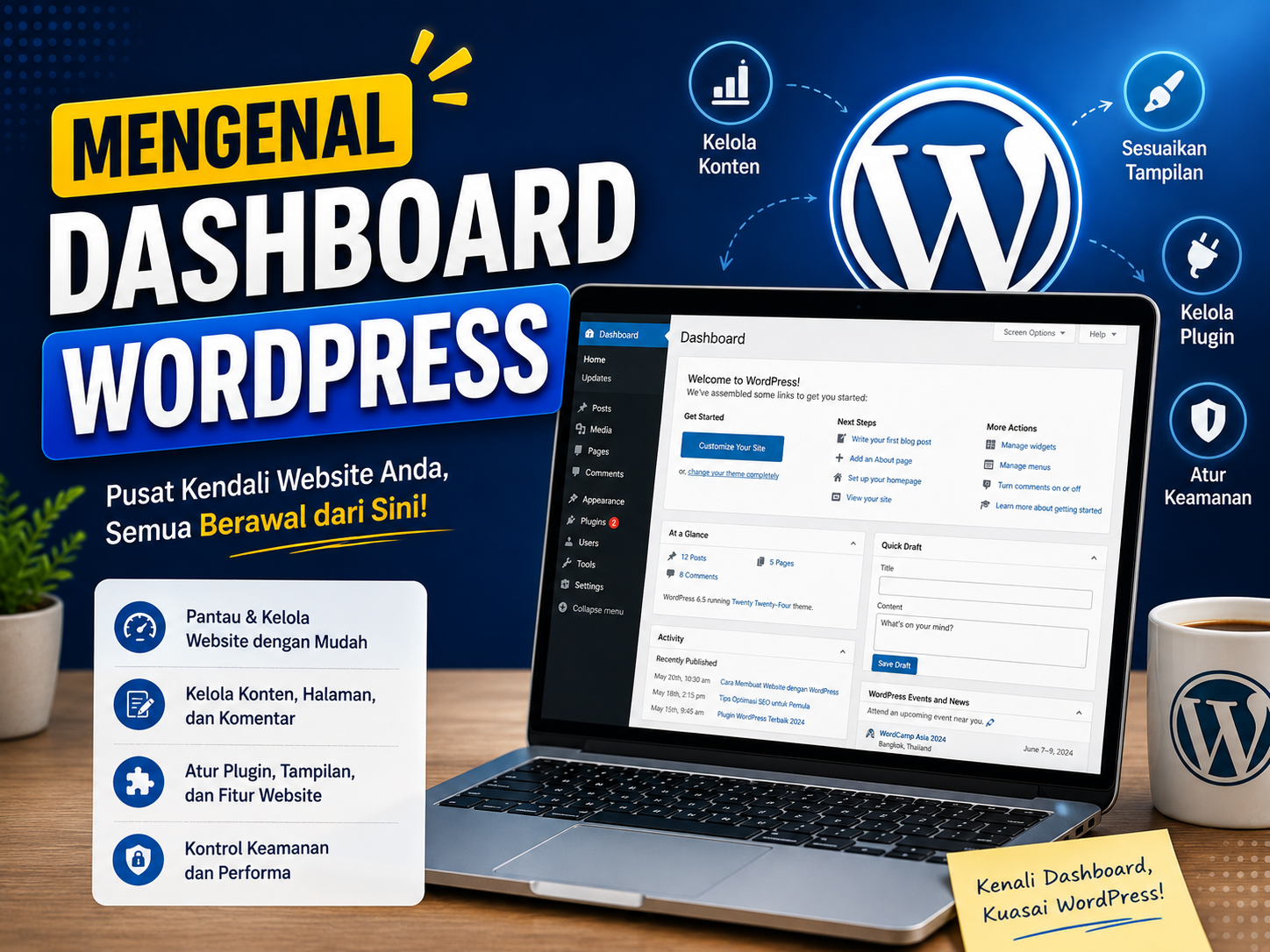
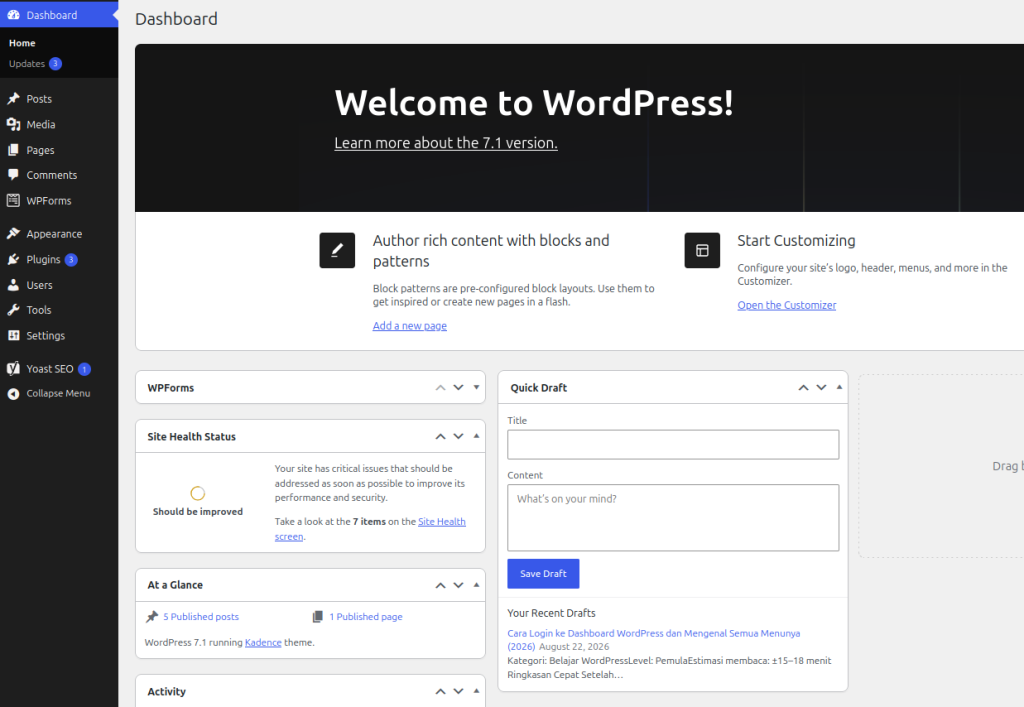
Menu Dashboard adalah halaman utama area administrasi WordPress.
Biasanya kamu akan menemukan beberapa widget seperti:
- Site Health.
- Quick Draft.
- Activity.
- WordPress Events & News.
Widget yang tampil dapat berbeda tergantung versi WordPress dan plugin yang terpasang.
Kamu tidak harus menggunakan semua widget tersebut.
Tujuan utamanya adalah memberikan gambaran singkat mengenai kondisi website.
2. Posts
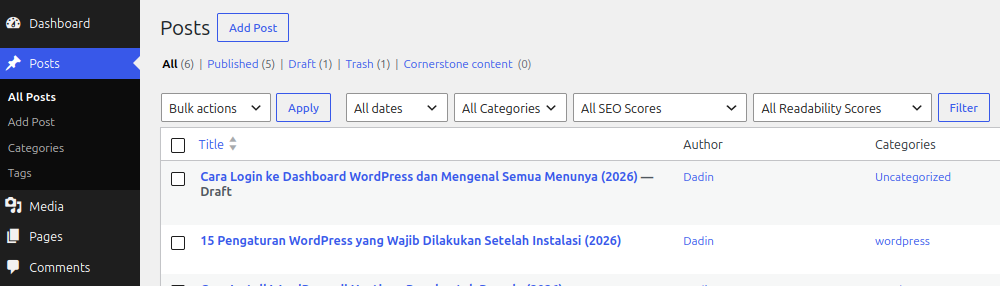
Menu Posts digunakan untuk mengelola artikel atau tulisan blog.
Di dalamnya kamu dapat:
- Melihat semua artikel.
- Menambahkan artikel baru.
- Mengedit artikel.
- Menghapus artikel.
- Mengelola kategori.
- Mengelola tag.
Contohnya, artikel yang sedang kamu baca di Dadin.net termasuk Post.
Posts vs Pages
Ini adalah perbedaan yang sangat penting bagi pemula.
Post
Biasanya digunakan untuk konten yang diterbitkan secara berkala.
Contohnya:
- Tutorial.
- Berita.
- Panduan.
- Artikel blog.
Page
Biasanya digunakan untuk halaman yang sifatnya lebih statis.
Contohnya:
- Tentang Saya.
- Kontak.
- Layanan.
- Kebijakan Privasi.
Secara sederhana:
Post = konten yang terus bertambah.
Page = halaman informasi utama website.
3. Media
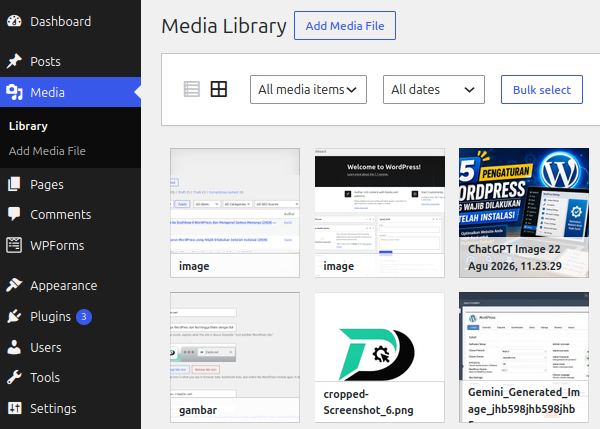
Menu Media digunakan untuk mengelola file yang diunggah ke WordPress.
Contohnya:
- Gambar.
- PDF.
- Audio.
- Video.
- Dokumen.
Di dalam Media Library kamu dapat melihat file yang sudah diunggah.
Mengapa Media Penting?
Gambar merupakan bagian penting dari artikel.
Namun jangan mengunggah gambar berukuran sangat besar tanpa optimasi.
File gambar yang terlalu besar dapat memperlambat website.
Sebelum mengunggah gambar, perhatikan:
- Ukuran file.
- Dimensi gambar.
- Format.
- Nama file.
- Alt text.
Ini akan menjadi bagian penting ketika kita nanti membahas SEO WordPress.
4. Pages
Menu Pages digunakan untuk mengelola halaman statis.
Contohnya:
Tentang
Menjelaskan siapa kamu.
Layanan
Menjelaskan jasa yang kamu tawarkan.
Kontak
Memberikan cara pembaca menghubungi kamu.
Kebijakan Privasi
Menjelaskan kebijakan website.
Untuk Dadin.net, halaman-halaman tersebut sangat penting karena bukan hanya membantu pembaca, tetapi juga membangun kepercayaan terhadap website.
5. Comments
Menu Comments digunakan untuk mengelola komentar pembaca.
Jika komentar diaktifkan, kamu dapat:
- Menyetujui komentar.
- Membalas komentar.
- Mengedit.
- Menandai spam.
- Menghapus komentar.
Komentar dapat menjadi sumber interaksi yang bagus.
Namun, website populer biasanya juga akan menerima komentar spam.
Karena itu, moderasi komentar perlu diperhatikan.
6. Appearance
Menu Appearance berkaitan dengan tampilan website.
Tergantung tema dan versi WordPress, kamu dapat menemukan beberapa opsi seperti:
- Themes.
- Editor.
- Customize.
- Widgets.
- Menus.
Tidak semua opsi akan muncul dengan cara yang sama pada setiap tema.
Themes
Digunakan untuk memilih tema WordPress.
Tema menentukan tampilan dasar website.
Misalnya:
- Layout.
- Warna.
- Tipografi.
- Header.
- Footer.
- Struktur halaman.
Editor
Pada tema berbasis blok, Editor digunakan untuk menyesuaikan berbagai bagian website menggunakan Site Editor.
Kamu dapat mengatur bagian seperti:
- Header.
- Footer.
- Template.
- Styles.
Untuk pemula, jangan khawatir jika bagian ini terlihat rumit.
Kita akan membahasnya pada artikel khusus tentang tema WordPress.
7. Plugins
Plugin adalah perangkat lunak tambahan yang menambahkan atau memperluas fungsi WordPress.
Misalnya kamu ingin menambahkan:
- Form kontak.
- SEO.
- Backup.
- Keamanan.
- Cache.
- WooCommerce.
Plugin dapat membuat WordPress jauh lebih fleksibel.
Tetapi jangan memasang plugin secara sembarangan.
⚠️ Kesalahan Pemula
Jangan menginstal plugin hanya karena memiliki banyak fitur. Pilih plugin yang memang dibutuhkan, diperbarui secara berkala, memiliki reputasi baik, dan berasal dari sumber yang tepercaya.
8. Users
Menu Users digunakan untuk mengelola pengguna website.
WordPress memiliki beberapa role pengguna.
Di antaranya:
Administrator
Memiliki akses paling luas untuk mengelola website.
Editor
Dapat mengelola konten, termasuk artikel yang dibuat pengguna lain.
Author
Dapat membuat dan mengelola artikel miliknya sendiri.
Contributor
Dapat menulis artikel tetapi memiliki batasan dalam publikasi.
Subscriber
Memiliki akses yang jauh lebih terbatas.
Kenapa Role Pengguna Penting?
Misalnya kamu memiliki website perusahaan dengan lima orang penulis.
Jangan memberikan semuanya akses Administrator.
Gunakan role sesuai kebutuhan.
Dengan prinsip:
Berikan akses secukupnya.
Ini membantu mengurangi risiko jika salah satu akun mengalami masalah keamanan.
9. Tools
Menu Tools menyediakan berbagai alat administratif WordPress.
Fitur yang tersedia dapat berbeda tergantung versi WordPress dan plugin.
Kamu mungkin menemukan fitur seperti:
- Import.
- Export.
- Site Health.
- Export Personal Data.
- Erase Personal Data.
Sebagai pemula, kamu tidak perlu mengubah sesuatu di sini tanpa mengetahui fungsinya.
10. Settings
Settings adalah salah satu menu yang sangat penting.
Di sinilah kamu dapat mengatur berbagai konfigurasi dasar WordPress.
Beberapa submenu yang umum:
- General.
- Writing.
- Reading.
- Discussion.
- Media.
- Permalinks.
- Privacy.
Pada Artikel #005, kita sudah membahas sebagian besar pengaturan penting ini.
Jadi jika kamu ingin mengetahui pengaturan yang harus dilakukan setelah instalasi, baca kembali:
15 Pengaturan WordPress yang Wajib Dilakukan Setelah Instalasi
11. Admin Bar
Di bagian atas dashboard biasanya terdapat Admin Bar.
Admin Bar memberikan akses cepat ke beberapa fungsi.
Misalnya:
- Melihat website.
- Membuat konten baru.
- Melihat komentar.
- Mengakses profil.
Ketika berada di halaman website dalam keadaan login, Admin Bar juga dapat membantu kamu kembali ke dashboard.
12. Profil Pengguna
Di bagian profil, kamu dapat mengatur informasi akun.
Contohnya:
- Nama.
- Nickname.
- Email.
- Foto profil.
- Password.
Untuk blog profesional seperti Dadin.net, gunakan nama penulis yang konsisten.
Ini membantu membangun identitas penulis.
Bagaimana Cara Membuat Artikel?
Setelah memahami menu Posts, kamu mungkin ingin langsung membuat artikel.
Secara umum:
Dashboard → Posts → Add New Post
Kemudian:
- Masukkan judul.
- Tulis isi artikel.
- Tambahkan gambar.
- Pilih kategori.
- Tambahkan tag jika memang diperlukan.
- Atur featured image.
- Periksa permalink.
- Preview.
- Publish.
Artikel #007 nanti akan membahas proses ini secara lebih lengkap.
Bagaimana Cara Membuat Halaman?
Untuk membuat halaman:
Dashboard → Pages → Add New Page
Kemudian masukkan konten halaman.
Contoh halaman penting:
- Tentang Saya.
- Layanan.
- Kontak.
- Kebijakan Privasi.
Untuk website profesional, halaman ini sebaiknya disiapkan sejak awal.
Cara Keluar dari Dashboard
Setelah selesai menggunakan WordPress, kamu dapat keluar melalui profil di bagian atas.
Klik nama akun kamu, kemudian pilih:
Log Out
Ini terutama penting jika menggunakan komputer umum atau perangkat yang bukan milik pribadi.
Kesalahan Login WordPress yang Sering Terjadi
Username atau Password Salah
Pastikan informasi login benar.
Jika lupa password, gunakan:
Lost your password?
Halaman Login Tidak Bisa Dibuka
Periksa:
- Internet.
- Domain.
- Hosting.
- SSL.
- Status website.
Jika website juga tidak dapat dibuka, masalahnya mungkin bukan pada halaman login.
Terlalu Banyak Percobaan Login
Jika menggunakan plugin keamanan atau sistem proteksi tertentu, terlalu banyak percobaan login dapat menyebabkan alamat IP dibatasi.
Jika hal ini terjadi, gunakan prosedur pemulihan yang disediakan hosting atau plugin keamanan yang digunakan.
Lupa URL Login
Gunakan:
Jika website menggunakan konfigurasi khusus atau plugin keamanan yang mengubah URL login, URL tersebut mungkin berbeda.
Dashboard WordPress untuk Pemula: Menu Mana yang Harus Dipelajari Dulu?
Kamu tidak perlu menghafalkan semua menu sekaligus.
Saya menyarankan urutan:
Tahap 1
Posts
Belajar membuat artikel.
Tahap 2
Pages
Belajar membuat halaman.
Tahap 3
Media
Belajar mengelola gambar.
Tahap 4
Appearance
Belajar mengatur tampilan.
Tahap 5
Plugins
Belajar menambahkan fitur.
Tahap 6
Settings
Belajar konfigurasi.
Dengan urutan tersebut, proses belajar akan lebih mudah.
Tips Menggunakan Dashboard WordPress
Jangan Mengubah Setting Secara Acak
Kalau tidak tahu fungsi sebuah opsi, jangan langsung mengubahnya.
Cari tahu terlebih dahulu.
Jangan Memberikan Administrator kepada Semua Orang
Gunakan role sesuai kebutuhan.
Gunakan Password Unik
Jangan menggunakan password yang sama dengan akun email atau layanan lain.
Update Secara Berkala
Periksa:
- WordPress.
- Tema.
- Plugin.
Tetapi sebelum melakukan update besar, pastikan backup tersedia.
FAQ
Apa itu dashboard WordPress?
Dashboard adalah area administrasi yang digunakan untuk mengelola website WordPress.
Bagaimana cara masuk ke dashboard WordPress?
Biasanya melalui:
Kemudian masukkan username dan password.
Apakah dashboard WordPress bisa dibuka dari HP?
Ya. Dashboard WordPress dapat diakses melalui browser pada perangkat mobile, meskipun pengalaman pengguna biasanya lebih nyaman melalui komputer untuk pekerjaan yang kompleks.
Apa perbedaan Posts dan Pages?
Posts biasanya digunakan untuk konten yang diterbitkan secara berkala, sedangkan Pages digunakan untuk halaman yang relatif statis seperti Tentang dan Kontak.
Apa fungsi plugin?
Plugin digunakan untuk menambahkan atau memperluas fungsi WordPress.
Apa fungsi tema?
Tema menentukan tampilan dan struktur visual website.
Apakah semua menu WordPress harus dipahami?
Tidak.
Pelajari menu yang memang dibutuhkan terlebih dahulu.
Apa menu paling penting untuk blogger?
Untuk blogger pemula, menu yang paling sering digunakan biasanya:
- Posts.
- Media.
- Pages.
- Comments.
- Plugins.
- Appearance.
- Settings.
Checklist Setelah Mengenal Dashboard
Pastikan kamu sudah bisa:
- Login ke
/wp-admin. - Menemukan Posts.
- Menemukan Pages.
- Membuka Media Library.
- Menemukan Themes.
- Menemukan Plugins.
- Melihat Users.
- Membuka Settings.
- Membuat draft artikel.
- Membuat draft halaman.
- Logout dengan benar.
Jika semuanya sudah bisa, kamu sudah memiliki dasar yang cukup untuk mulai mengelola website WordPress.
Kesimpulan
Dashboard WordPress adalah pusat kendali website.
Kamu akan menggunakannya hampir setiap kali ingin:
- Membuat artikel.
- Membuat halaman.
- Mengunggah gambar.
- Mengubah tema.
- Memasang plugin.
- Mengelola pengguna.
- Mengatur website.
Tidak perlu menghafalkan semuanya dalam satu hari.
Mulailah dari menu yang paling sering digunakan:
Posts → Pages → Media → Appearance → Plugins → Settings.
Setelah terbiasa, kamu akan memahami bahwa dashboard WordPress sebenarnya tidak serumit yang terlihat saat pertama kali membukanya.
Dan sekarang kamu sudah siap melakukan hal yang paling penting:
Mulai membuat konten.
🚀 Butuh Bantuan Mengelola WordPress?
Jika kamu memiliki website WordPress tetapi masih kesulitan melakukan setup, konfigurasi, atau pengelolaan website, kamu dapat menghubungi Dadin.net melalui halaman Kontak.
Layanan dapat mencakup:
- Setup WordPress.
- Konfigurasi awal.
- Instalasi tema.
- Instalasi plugin.
- Perbaikan masalah WordPress.
- Maintenance website.
Tentang Penulis
Dadin Jamal
Saya adalah IT Support yang juga aktif mempelajari dan mengembangkan website berbasis WordPress.
Melalui Dadin.net, saya membagikan tutorial, pengalaman, dan panduan praktis seputar WordPress, hosting, website, serta berbagai masalah teknis yang sering dihadapi pengguna pemula.
Tujuan saya sederhana: membantu lebih banyak orang memahami website tanpa harus merasa bahwa dunia teknologi itu terlalu rumit.