15 Pengaturan WordPress yang Wajib Dilakukan Setelah Instalasi (2026)
Kategori: Belajar WordPress
Level: Pemula
Estimasi membaca: ±18 menit
Ringkasan Cepat
Setelah WordPress terinstal, jangan langsung memasang banyak plugin atau membuat puluhan halaman.
Periksa terlebih dahulu:
- URL website
- Judul dan tagline
- HTTPS
- Bahasa
- Zona waktu
- Struktur permalink
- Homepage
- Pengaturan komentar
- Pengguna administrator
- Plugin dan tema
- Media
- Backup
- Update
- Pengaturan privasi
- Mesin pencari
Tujuan akhirnya: website memiliki fondasi yang rapi, aman, dan siap dikembangkan.
Pendahuluan
Selamat!
Kalau kamu sampai di artikel ini, kemungkinan besar WordPress kamu sudah berhasil diinstal.
Pada artikel sebelumnya kita sudah membahas:
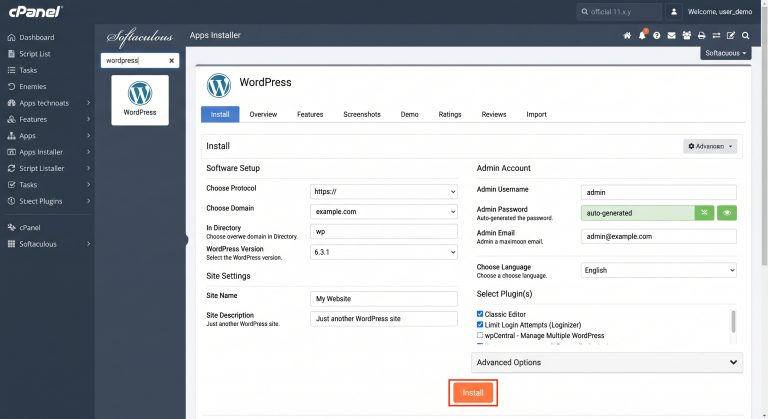
Cara Install WordPress di Hosting cPanel untuk Pemula.
Namun, instalasi WordPress bukan berarti website sudah selesai dikonfigurasi.
WordPress yang baru dipasang masih memiliki sejumlah pengaturan dasar yang perlu kamu periksa.
Jika bagian ini dilewati, beberapa masalah dapat muncul kemudian.
Misalnya:
- URL website belum sesuai.
- Struktur URL artikel kurang baik.
- Zona waktu salah.
- Website masih menggunakan pengaturan default.
- Pengguna administrator kurang aman.
- Website belum memiliki backup.
- Website belum siap untuk SEO.
Kabar baiknya, sebagian besar pengaturan ini hanya perlu dilakukan sekali di awal.
Dalam panduan ini kita akan membahas 15 pengaturan yang saya rekomendasikan untuk dilakukan setelah instalasi WordPress.
💡 Tips Dadin.net
Jangan mengubah semua pengaturan sekaligus tanpa memahami fungsinya. Lakukan satu per satu dan simpan perubahan setelah selesai.
1. Periksa URL Website
Ini adalah hal pertama yang perlu diperiksa.
Masuk ke:
Settings → General
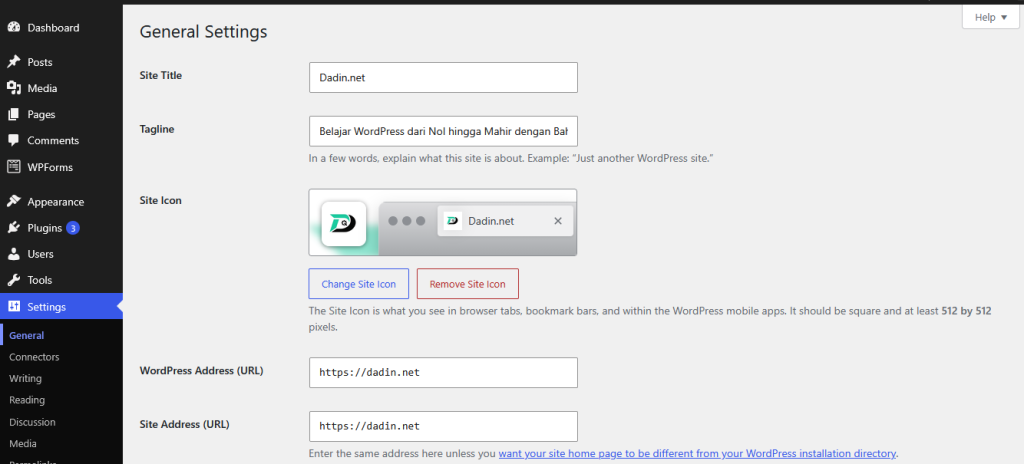
Periksa:
- WordPress Address (URL)
- Site Address (URL)
Pastikan alamat website sesuai dengan domain yang kamu gunakan.
Contohnya:
bukan:
http://dadin.net
jika SSL sudah aktif.
Kenapa ini penting?
URL merupakan identitas utama website.
Kesalahan konfigurasi URL dapat menyebabkan:
- Website tidak dapat dibuka.
- Login administrator bermasalah.
- Redirect tidak berjalan.
- File atau gambar tidak dimuat dengan benar.
⚠️ Perhatian
Jangan mengubah URL WordPress secara sembarangan jika website sudah berjalan. Jika tidak yakin, lakukan backup terlebih dahulu.
2. Atur Judul Website
Masih di:
Settings → General
Cari:
Site Title
Masukkan nama website.
Contoh:
Dadin.net
Gunakan nama yang memang ingin kamu bangun sebagai brand.
3. Atur Tagline
Di bawah Site Title terdapat:
Tagline
Tagline adalah deskripsi singkat mengenai website.
Contoh:
Panduan WordPress, Website, Hosting, dan Teknologi untuk Pemula.
Tagline tidak harus panjang.
Yang penting pembaca dapat memahami website kamu membahas apa.
4. Pilih Bahasa Website
Pada bagian:
Site Language
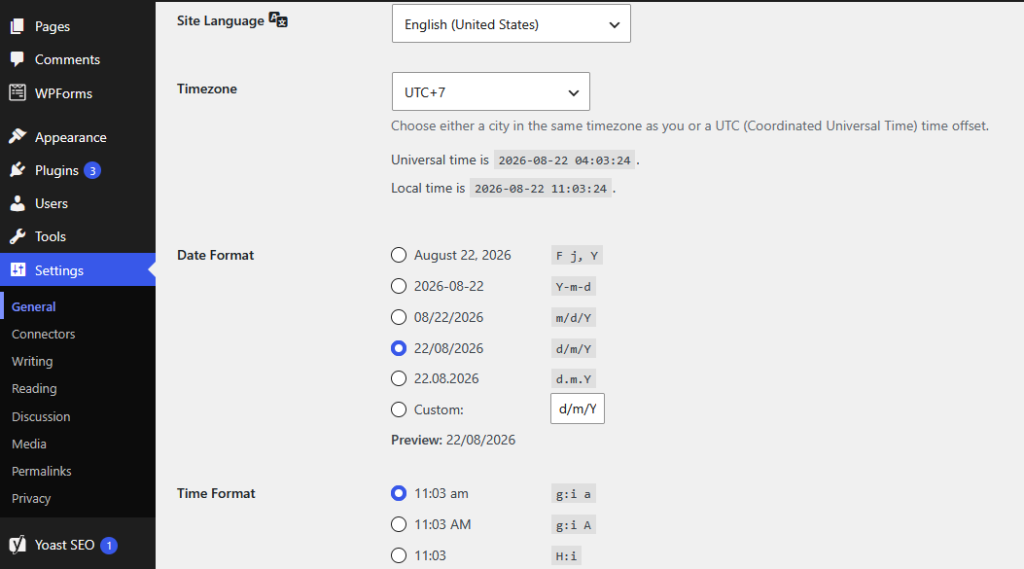
pilih bahasa yang sesuai dengan target pembaca.
Jika target utama Dadin.net adalah pengguna Indonesia, gunakan:
Bahasa Indonesia
Pengaturan ini membantu membuat antarmuka WordPress lebih nyaman digunakan.
5. Atur Zona Waktu
Ini sering dilupakan pemula.
Masuk ke:
Settings → General → Timezone
Untuk website yang dikelola dari Indonesia, pilih zona waktu yang sesuai dengan lokasi target operasional kamu.
Indonesia memiliki beberapa zona waktu:
- WIB
- WITA
- WIT
Jika kamu berada di wilayah WIB, gunakan zona waktu yang sesuai dengan WIB.
Kenapa penting?
Zona waktu memengaruhi:
- Waktu publikasi artikel.
- Jadwal posting.
- Timestamp komentar.
- Beberapa fungsi plugin.
6. Atur Format Tanggal dan Waktu
Masih pada halaman General Settings, kamu dapat mengatur format tanggal dan waktu.
Pilih format yang mudah dipahami pembaca Indonesia.
Misalnya:
22 Agustus 2026
atau format numerik yang konsisten.
Tidak ada satu format yang wajib digunakan. Prioritaskan keterbacaan.
7. Atur Permalink
Ini salah satu pengaturan yang sangat penting.
Masuk ke:
Settings → Permalinks
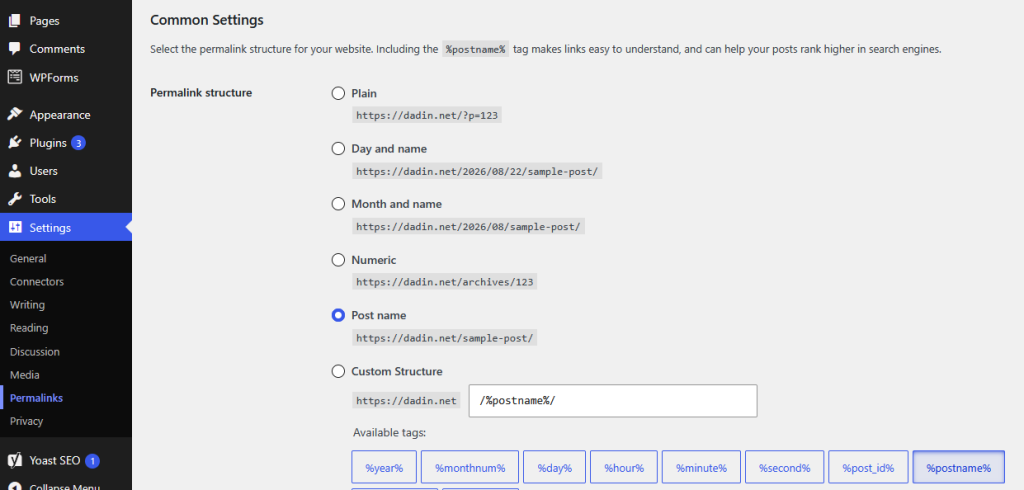
Kamu akan menemukan beberapa pilihan struktur URL.
Untuk blog, saya merekomendasikan struktur yang sederhana dan mudah dibaca, misalnya:
daripada URL yang terlihat seperti:
Struktur URL yang jelas membantu manusia memahami isi halaman sebelum membukanya.
⭐ Rekomendasi Dadin.net
Untuk website baru, tentukan struktur permalink sejak awal. Jangan sering mengubahnya setelah banyak artikel terindeks karena perubahan URL dapat menyebabkan link lama tidak lagi menuju halaman yang sama.
8. Tentukan Homepage
Secara default, WordPress dapat menampilkan artikel terbaru pada halaman depan.
Namun, jika kamu membuat website bisnis atau personal branding, mungkin kamu ingin halaman khusus menjadi homepage.
Masuk ke:
Settings → Reading
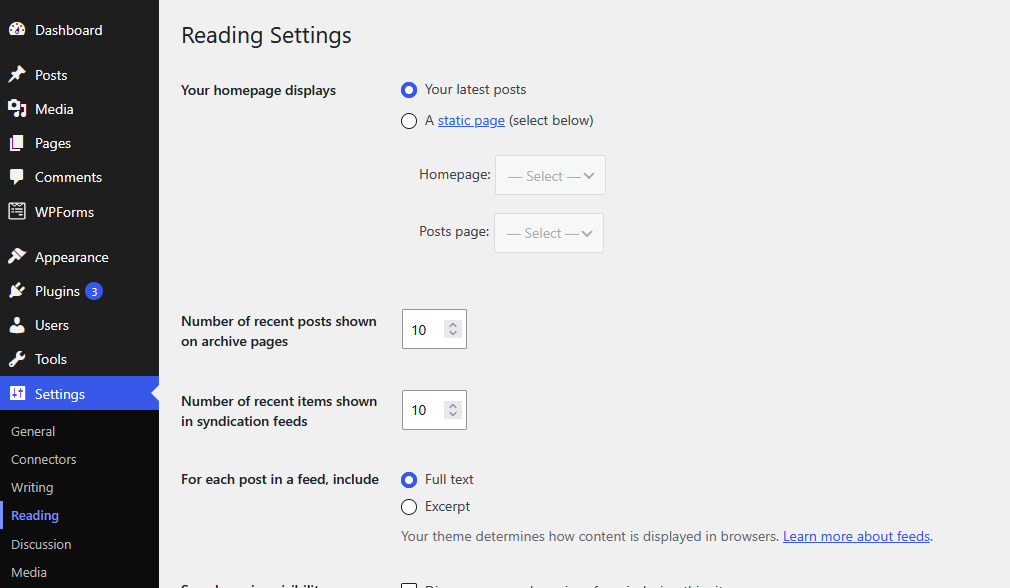
Kemudian cari:
Your homepage displays
Biasanya terdapat pilihan seperti:
- Your latest posts
- A static page
Untuk blog
Gunakan:
Your latest posts
Untuk website bisnis
Gunakan:
A static page
Kemudian pilih halaman yang ingin digunakan sebagai homepage.
9. Atur Halaman Blog
Jika menggunakan static homepage, kamu juga dapat menentukan halaman khusus untuk menampilkan artikel.
Contohnya:
Homepage: Beranda
Posts page: Blog
Dengan demikian struktur website menjadi lebih jelas.
Beranda
Tentang
Layanan
Blog
Kontak
10. Periksa Pengaturan Komentar
Masuk ke:
Settings → Discussion
Jika website kamu membuka komentar, periksa pengaturannya.
Pertimbangkan untuk mengaktifkan moderasi agar komentar spam tidak langsung tampil.
Kamu juga dapat menentukan apakah pengguna harus mengisi nama dan email sebelum memberikan komentar.
Apakah komentar wajib?
Tidak.
Untuk website tutorial, komentar dapat bermanfaat karena pembaca bisa bertanya.
Namun jika website menerima banyak spam, kamu mungkin membutuhkan pengaturan anti-spam tambahan.
11. Periksa User Administrator
Masuk ke:
Users
Periksa akun administrator yang digunakan.
Pastikan:
- Username tidak mudah ditebak.
- Email benar.
- Password kuat.
- Nama pengguna sesuai.
- Role sesuai kebutuhan.
Jika website hanya dikelola oleh kamu, jangan membuat banyak akun administrator tanpa alasan.
Semakin banyak akun dengan hak akses tinggi, semakin besar pula permukaan risiko keamanan.
12. Hapus Konten dan Plugin yang Tidak Dibutuhkan
Setelah instalasi, WordPress atau hosting tertentu mungkin menyediakan konten contoh atau plugin bawaan.
Periksa:
Posts
Pages
Plugins
Hapus sesuatu yang memang tidak digunakan.
Namun jangan menghapus plugin hanya karena namanya terlihat asing.
Pahami terlebih dahulu fungsinya.
⚠️ Kesalahan Pemula
Jangan menggunakan prinsip “semakin sedikit plugin pasti semakin cepat”. Yang lebih penting adalah menggunakan plugin yang berkualitas dan memang dibutuhkan.
13. Periksa Tema WordPress
Masuk ke:
Appearance → Themes
Pastikan tema yang aktif memang tema yang ingin digunakan.
Jika terdapat tema lama yang tidak digunakan, kamu dapat menghapusnya setelah memastikan tidak diperlukan.
Untuk website baru, pilih tema yang:
- Responsif.
- Mendukung standar WordPress modern.
- Mendapat pembaruan.
- Memiliki dokumentasi.
- Sesuai kebutuhan website.
Jangan memilih tema hanya karena tampilannya bagus.
Perhatikan juga performa dan kualitas pengembangannya.
14. Pastikan Backup Tersedia
Ini salah satu pengaturan yang paling penting tetapi sering diabaikan.
Website dapat mengalami masalah karena:
- Update gagal.
- Plugin konflik.
- Human error.
- Server bermasalah.
- Malware.
- Kesalahan konfigurasi.
Backup memungkinkan kamu mengembalikan website ke kondisi sebelumnya.
Idealnya kamu memiliki backup yang dapat dipulihkan dan tidak hanya bergantung pada satu lokasi penyimpanan.
💡 Tips Dadin.net
Backup bukan pengganti keamanan. Backup adalah jaring pengaman ketika sesuatu terjadi.
Untuk website yang aktif, buat jadwal backup sesuai seberapa sering konten dan data berubah.
15. Periksa Pengaturan Mesin Pencari
Masuk ke:
Settings → Reading
Cari pengaturan yang berkaitan dengan visibilitas mesin pencari.
Pastikan website tidak sengaja disetel untuk meminta mesin pencari mengabaikannya ketika website sudah siap dipublikasikan.
Namun, saat website masih dalam tahap pengembangan, pengaturan tersebut kadang digunakan sementara.
Penting
Pengaturan ini bukan tombol “membuat website ranking di Google”.
SEO membutuhkan lebih banyak hal, seperti:
- Konten berkualitas.
- Struktur website.
- Internal link.
- Performa.
- Search intent.
- Backlink yang relevan.
- Pengalaman pengguna.
Pengaturan Tambahan yang Saya Rekomendasikan
Selain 15 pengaturan di atas, ada beberapa hal yang sebaiknya diperiksa sebelum website mulai aktif.
HTTPS
Pastikan website dapat dibuka menggunakan:
https://
dan bukan hanya:
http://
PHP
Pastikan hosting menggunakan versi PHP yang kompatibel dan masih didukung.
Jangan mengganti versi PHP hanya karena melihat tutorial lama.
Jika ingin mengubahnya, periksa kompatibilitas WordPress, tema, dan plugin terlebih dahulu.
Email Website
Jika website membutuhkan email profesional, pertimbangkan menggunakan alamat seperti:
halo@domainkamu.com
atau:
info@domainkamu.com
Email dengan domain sendiri terlihat lebih profesional dibanding menggunakan alamat email gratis untuk komunikasi bisnis.
Checklist Final Setelah Konfigurasi
Sebelum melanjutkan ke tahap berikutnya, periksa:
- URL website benar.
- HTTPS aktif.
- Site Title sudah benar.
- Tagline sudah sesuai.
- Bahasa website sudah benar.
- Timezone sudah benar.
- Format tanggal sudah sesuai.
- Permalink sudah ditentukan.
- Homepage sudah ditentukan.
- Blog page sudah ditentukan jika diperlukan.
- Komentar sudah dikonfigurasi.
- Akun administrator aman.
- Plugin yang tidak diperlukan sudah diperiksa.
- Tema sudah dipilih.
- Backup tersedia.
- Website dapat diakses.
- Pengaturan visibilitas mesin pencari sudah sesuai.
Kesalahan yang Sebaiknya Tidak Dilakukan
Mengubah Permalink Setelah Banyak Artikel Terbit
Ini dapat menyebabkan URL lama tidak lagi cocok.
Jika terpaksa mengubah struktur URL, siapkan redirect dengan benar.
Mengubah URL Website Tanpa Backup
Kesalahan URL dapat menyebabkan website tidak dapat diakses dengan normal.
Menginstal Banyak Plugin Sekaligus
Jika website kemudian bermasalah, kamu akan sulit mengetahui plugin mana yang menjadi penyebab.
Instal satu per satu.
Menggunakan Password yang Sama di Semua Layanan
Jika satu akun bocor, akun lain juga dapat terancam.
Gunakan password unik.
Tidak Pernah Melakukan Backup
Ini mungkin terlihat aman selama website tidak bermasalah.
Sampai suatu hari masalah benar-benar terjadi.
FAQ
Apakah semua 15 pengaturan ini wajib?
Tidak semuanya bersifat wajib secara teknis.
Beberapa adalah pengaturan yang sangat disarankan agar website lebih rapi, aman, dan siap dikembangkan.
Kebutuhan setiap website dapat berbeda.
Kapan sebaiknya mengatur permalink?
Idealnya sebelum website memiliki banyak artikel.
Jika website masih baru, ini adalah waktu yang tepat untuk menentukan struktur URL.
Apakah saya harus menghapus semua plugin yang tidak digunakan?
Plugin yang tidak digunakan dapat dihapus jika memang tidak diperlukan.
Pastikan kamu memahami fungsi plugin tersebut sebelum menghapusnya.
Apakah saya harus menggunakan plugin SEO?
Plugin SEO dapat membantu mengelola berbagai aspek SEO WordPress, tetapi plugin saja tidak membuat artikel otomatis ranking.
Konten dan strategi SEO tetap menjadi faktor penting.
Apakah backup hosting sudah cukup?
Tergantung kebutuhan dan kebijakan backup provider.
Untuk website penting, memiliki salinan backup tambahan di lokasi berbeda merupakan praktik yang lebih aman.
Apakah saya perlu mengganti tema setelah instalasi?
Tidak wajib.
Gunakan tema yang sesuai dengan kebutuhan website dan dapat kamu kelola dengan baik.
Apakah pengaturan WordPress perlu dilakukan setiap hari?
Tidak.
Sebagian besar pengaturan dasar dilakukan sekali.
Setelah itu kamu lebih banyak mengelola konten, update, keamanan, backup, dan pengembangan website.
Kesimpulan
Setelah menginstal WordPress, jangan langsung fokus membuat website terlihat cantik.
Bangun fondasinya terlebih dahulu.
Periksa URL, HTTPS, judul website, bahasa, zona waktu, permalink, homepage, komentar, akun administrator, tema, plugin, backup, dan pengaturan visibilitas mesin pencari.
Tidak semua pengaturan harus diselesaikan dalam satu waktu.
Yang penting adalah memahami fungsi setiap pengaturan dan mengubahnya berdasarkan kebutuhan website.
Setelah fondasi ini selesai, kamu sudah siap masuk ke tahap berikutnya:
Mengenal Dashboard WordPress dan memahami fungsi setiap menu.
🚀 Butuh Bantuan Konfigurasi WordPress?
Jika kamu sudah menginstal WordPress tetapi masih bingung dengan konfigurasi awal, saya dapat membantu melakukan setup dasar website.
Bantuan dapat mencakup:
- Konfigurasi WordPress.
- Pengaturan permalink.
- HTTPS.
- Tema.
- Plugin dasar.
- Backup.
- Pengaturan awal website.
Hubungi melalui halaman Kontak Dadin.net untuk mendiskusikan kebutuhan website kamu.
Tentang Penulis
Dadin Jamal
Saya adalah IT Support yang juga aktif mempelajari dan mengembangkan website berbasis WordPress.
Melalui Dadin.net, saya membagikan tutorial, pengalaman, dan panduan praktis seputar WordPress, hosting, website, serta berbagai masalah teknis yang sering dihadapi pengguna pemula.
Tujuan saya sederhana: membantu lebih banyak orang memahami website tanpa harus merasa bahwa dunia teknologi itu terlalu rumit.