Cara Install WordPress di Hosting cPanel untuk Pemula (2026)
Ringkasan Cepat
- Tujuan: Memasang WordPress di hosting.
- Tingkat kesulitan: ⭐⭐☆☆☆
- Waktu: ±10–30 menit, tergantung provider.
- Metode utama: Installer WordPress di cPanel.
- Yang perlu disiapkan: Domain, hosting, dan akses cPanel.
- Hasil akhir: WordPress aktif dan dapat diakses melalui website serta dashboard admin.
Pendahuluan
Pada artikel sebelumnya, kita sudah membahas:
Cara Membeli Domain dan Hosting untuk WordPress.
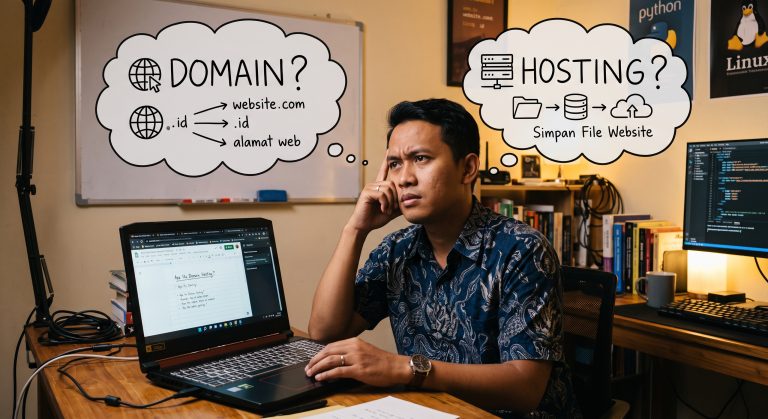
Setelah domain dan hosting aktif, biasanya muncul pertanyaan berikutnya:
“Sekarang bagaimana cara memasang WordPress-nya?”
Bagi orang yang baru pertama kali membuat website, tampilan cPanel mungkin terlihat cukup membingungkan.
Ada banyak menu seperti:
- File Manager
- MySQL Databases
- phpMyAdmin
- Domains
- SSL/TLS
- Email Accounts
- Backup
- Software
- Security
Padahal, untuk melakukan instalasi WordPress pertama kali, kamu tidak harus memahami semua menu tersebut.
Pada banyak hosting modern, WordPress dapat dipasang menggunakan installer otomatis.
Dalam panduan ini kita akan membahas prosesnya dari awal sampai WordPress berhasil diakses.
Apa Itu cPanel?
Sebelum melakukan instalasi, kita perlu memahami terlebih dahulu apa itu cPanel.
cPanel adalah panel kontrol hosting yang digunakan untuk mengelola berbagai bagian dari akun hosting.
Melalui cPanel, kamu dapat melakukan berbagai pekerjaan seperti:
- Mengelola file.
- Membuat database.
- Mengatur domain.
- Mengelola email.
- Mengatur SSL.
- Melakukan backup.
- Mengelola keamanan.
- Menginstal aplikasi.
Jadi, jika WordPress adalah sistem yang digunakan untuk mengelola website, maka cPanel adalah salah satu alat untuk mengelola lingkungan hosting tempat WordPress tersebut berjalan.
Apa yang Perlu Disiapkan?
Sebelum mulai, pastikan kamu sudah memiliki:
1. Domain
Contoh:
dadin.net
2. Hosting
Hosting harus sudah aktif.
3. Akses cPanel
Biasanya provider hosting memberikan informasi login melalui email atau dashboard pelanggan.
4. Email aktif
Email ini penting untuk menerima informasi terkait hosting dan website.
Gambaran Proses Instalasi
Secara sederhana, prosesnya seperti ini:
Domain + Hosting
       ↓
Login cPanel
       ↓
Cari WordPress Installer
       ↓
Pilih Domain
       ↓
Isi Informasi Website
       ↓
Buat Username & Password
       ↓
Install
       ↓
WordPress Aktif
       ↓
Login Dashboard
Jangan khawatir jika beberapa menu di cPanel milikmu terlihat berbeda.
Setiap provider dapat menggunakan versi cPanel atau installer yang berbeda.
Nama menunya mungkin berbeda, tetapi konsepnya hampir sama.
Langkah 1 — Login ke cPanel
Pertama, login ke akun hosting kamu.
Biasanya kamu dapat menemukan akses cPanel melalui:
Dashboard Provider → Hosting → Login to cPanel
Atau provider akan memberikan URL khusus untuk masuk ke cPanel.
Setelah berhasil login, kamu akan melihat dashboard cPanel.
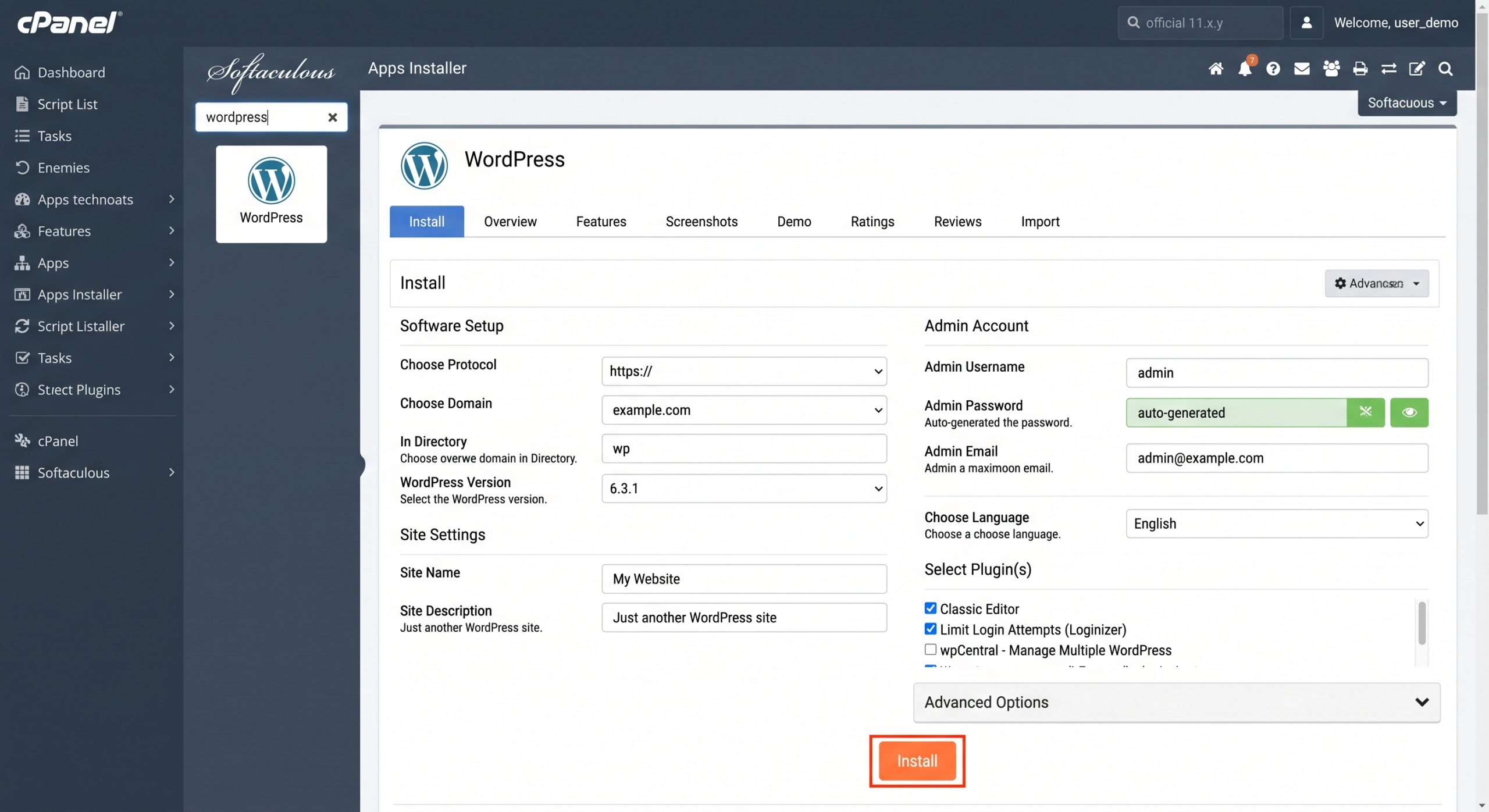
Langkah 2 — Cari WordPress Installer
Pada cPanel, cari bagian seperti:
- Software
- Applications
- WordPress
- WordPress Manager
- Softaculous Apps Installer
Nama menu dapat berbeda tergantung provider.
Jika tersedia Softaculous, kamu biasanya dapat menemukan WordPress di dalamnya.
Klik:
WordPress
kemudian pilih opsi untuk melakukan instalasi.
Langkah 3 — Pilih Domain
Pada halaman instalasi, biasanya kamu akan menemukan pilihan:
Choose Installation URL
atau bagian yang serupa.
Di sini kamu harus memilih domain tempat WordPress akan dipasang.
Contoh:
Jika website ingin langsung berada di halaman utama, pastikan bagian direktori/path tidak diisi dengan folder tambahan seperti:
/wordpress
Perhatikan ini!
Jika kamu ingin website bisa dibuka melalui:
jangan memasang WordPress di:
kecuali memang itu yang kamu inginkan.
Untuk website utama, biasanya WordPress dipasang langsung pada domain utama.
Langkah 4 — Pilih HTTPS
Jika SSL sudah aktif, gunakan:
https://
bukan:
http://
Contohnya:
HTTPS penting karena mengenkripsi komunikasi antara browser pengunjung dan server.
Selain itu, website modern sebaiknya menggunakan HTTPS sejak awal.
Langkah 5 — Isi Nama Website
Berikutnya kamu akan menemukan informasi seperti:
Site Name
Isi dengan nama website kamu.
Contoh:
Dadin Blog
Kemudian terdapat:
Site Description
Contohnya:
Panduan WordPress, hosting, website, dan teknologi untuk pemula.
Tidak perlu terlalu memikirkan bagian ini karena sebagian besar informasi tersebut masih dapat diubah nanti melalui dashboard WordPress.
Langkah 6 — Buat Username Admin
Ini bagian yang sangat penting.
Kamu akan diminta membuat username administrator.
Jangan menggunakan username yang terlalu mudah ditebak seperti:
admin
atau:
administrator
Jika memungkinkan, gunakan username yang lebih unik.
Contohnya:
dadinadmin
atau username lain yang tidak mudah ditebak.
Langkah 7 — Buat Password yang Kuat
Gunakan password yang panjang dan unik.
Hindari:
- Nama sendiri.
- Tanggal lahir.
- Nomor telepon.
123456password- Nama website.
Gunakan kombinasi:
- Huruf besar.
- Huruf kecil.
- Angka.
- Simbol.
Contoh konsep:
KataUnik + Angka + Simbol
Tidak perlu menggunakan contoh password di artikel ini sebagai password sebenarnya.
⚠️ Penting
Jangan pernah membagikan password administrator WordPress kepada orang lain melalui chat, email, atau kolom komentar.
Langkah 8 — Masukkan Email Administrator
Masukkan email yang aktif.
Email administrator dapat digunakan untuk:
- Reset password.
- Notifikasi WordPress.
- Informasi keamanan.
- Pemberitahuan tertentu dari website.
Gunakan email yang benar-benar dapat kamu akses.
Langkah 9 — Pilih Versi WordPress
Jika installer menyediakan pilihan versi WordPress, gunakan versi stabil terbaru yang direkomendasikan oleh installer.
Jangan sengaja memilih versi lama hanya karena mengikuti tutorial lama.
WordPress terus berkembang dan versi terbaru biasanya mendapatkan perbaikan bug, keamanan, serta fitur baru.
Langkah 10 — Jalankan Instalasi
Setelah semua informasi diisi, periksa kembali:
- Domain benar.
- HTTPS benar.
- Directory kosong jika ingin di root.
- Nama website benar.
- Username benar.
- Email benar.
Jika semuanya sudah sesuai, klik:
Install
Installer kemudian akan membuat file dan database WordPress secara otomatis.
Tunggu sampai proses selesai.
🎉 WordPress Berhasil Diinstal
Jika proses berhasil, biasanya installer akan memberikan informasi seperti:
Installation Complete
Kamu biasanya akan mendapatkan dua alamat penting.
Website
Contoh:
Dashboard
Contoh:
Alamat /wp-admin digunakan untuk masuk ke dashboard WordPress.
Cara Login ke Dashboard WordPress
Buka browser.
Kemudian masukkan:
Contohnya:
Masukkan:
- Username.
- Password.
Kemudian klik:
Log In
Jika berhasil, kamu akan masuk ke dashboard WordPress.
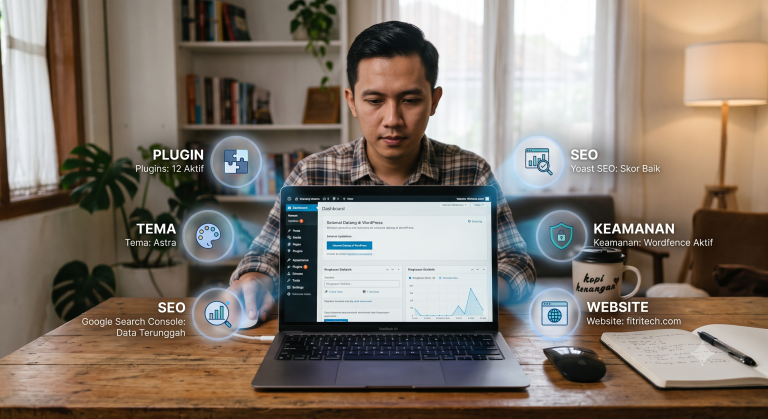
Apa yang Ada di Dashboard WordPress?
Ketika pertama kali masuk, kamu akan melihat beberapa menu utama.
Contohnya:
Dashboard
Halaman utama administrasi WordPress.
Posts
Untuk membuat dan mengelola artikel.
Media
Untuk mengelola gambar dan file.
Pages
Untuk membuat halaman seperti:
- Tentang
- Kontak
- Layanan
Comments
Untuk mengelola komentar pembaca.
Appearance
Untuk mengatur tampilan website.
Plugins
Untuk menambahkan fungsi baru.
Users
Untuk mengelola pengguna website.
Settings
Untuk mengatur konfigurasi WordPress.
Jangan Langsung Menginstal Banyak Plugin
Setelah berhasil login, biasanya pemula langsung membuka menu plugin dan mulai memasang berbagai macam plugin.
Saya justru menyarankan:
Jangan terburu-buru.
WordPress yang baru diinstal sebenarnya sudah dapat digunakan untuk membuat konten.
Pelajari terlebih dahulu:
- Dashboard.
- Posts.
- Pages.
- Media.
- Settings.
Setelah memahami struktur dasar, barulah tambahkan plugin sesuai kebutuhan.
Cek Apakah Website Sudah Berhasil
Setelah instalasi, buka website kamu pada browser lain atau gunakan mode private/incognito.
Misalnya:
Jika halaman WordPress muncul, berarti instalasi berhasil.
Kemudian coba:
Jika halaman login muncul, berarti dashboard juga sudah siap digunakan.
⚠️ Bagaimana Jika Website Belum Bisa Dibuka?
Jangan langsung panik.
Ada beberapa kemungkinan.
1. DNS Belum Selesai
Jika domain baru saja diarahkan ke hosting, perubahan DNS dapat membutuhkan waktu.
Dalam kondisi tertentu, website mungkin belum langsung dapat diakses dari semua jaringan.
2. SSL Belum Aktif
Jika kamu mencoba menggunakan:
https://
tetapi SSL belum aktif, browser dapat memberikan peringatan keamanan.
Periksa status SSL melalui hosting.
3. Domain Belum Terhubung ke Hosting
Jika domain dan hosting dibeli dari provider berbeda, pastikan nameserver atau DNS sudah diarahkan dengan benar.
4. Instalasi Belum Selesai
Periksa kembali installer untuk memastikan proses instalasi memang berhasil.
Bagaimana Jika Muncul “Error Establishing a Database Connection”?
Ini merupakan salah satu error WordPress yang cukup umum.
Pesan tersebut berarti WordPress tidak dapat terhubung ke database.
Beberapa penyebabnya antara lain:
- Informasi database salah.
- Database tidak tersedia.
- Username database bermasalah.
- Password database salah.
- Masalah pada server database.
Untuk pemula, jangan langsung mengubah file konfigurasi secara sembarangan.
Catat pesan error terlebih dahulu dan periksa konfigurasi hosting.
💡 Dadin.net Tip
Jangan mengubah banyak hal sekaligus ketika memperbaiki error. Catat perubahan terakhir yang dilakukan. Cara ini akan membantu kamu mengetahui apa yang menyebabkan masalah.
Pembahasan khusus mengenai error database akan kita buat pada seri WordPress Error Fixing.
Bagaimana Jika Muncul Error 500?
HTTP 500 Internal Server Error biasanya menunjukkan adanya masalah di sisi server atau aplikasi.
Penyebabnya dapat bermacam-macam, misalnya:
- Plugin bermasalah.
- Tema bermasalah.
- Konfigurasi server.
- PHP error.
- File
.htaccess. - Resource hosting.
Jangan langsung menghapus seluruh website.
Cari tahu penyebabnya terlebih dahulu.
Cara Install WordPress Secara Manual
Selain installer otomatis, WordPress juga dapat dipasang secara manual.
Metode ini berguna jika hosting tidak menyediakan installer otomatis atau kamu ingin memahami proses WordPress lebih dalam.
Gambaran umumnya:
Download WordPress
       ↓
Upload ke Hosting
       ↓
Extract File
       ↓
Buat Database
       ↓
Atur Database
       ↓
Jalankan Installer
       ↓
Buat Administrator
       ↓
WordPress Selesai
Namun metode manual membutuhkan pemahaman yang lebih baik mengenai:
- File Manager.
- Database MySQL.
- phpMyAdmin.
wp-config.php.- File permission.
Untuk pemula, saya menyarankan menggunakan installer otomatis terlebih dahulu jika tersedia.
Apa Bedanya Instalasi Otomatis dan Manual?
| Instalasi Otomatis | Instalasi Manual |
|---|---|
| Lebih mudah | Lebih teknis |
| Cepat | Membutuhkan beberapa langkah |
| Cocok pemula | Cocok untuk belajar lebih dalam |
| Database biasanya dibuat otomatis | Database perlu disiapkan |
| Risiko salah konfigurasi lebih kecil | Lebih banyak konfigurasi |
Keduanya pada akhirnya menghasilkan WordPress yang dapat digunakan.
Checklist Setelah WordPress Berhasil Diinstal
Jangan berhenti setelah melihat halaman WordPress berhasil.
Ada beberapa hal yang sebaiknya langsung dilakukan.
☐ Website dapat dibuka
Pastikan:
berfungsi.
☐ Dashboard dapat dibuka
Pastikan:
dapat digunakan.
☐ HTTPS aktif
Pastikan website menggunakan HTTPS.
☐ Username administrator aman
Jangan gunakan username yang terlalu mudah ditebak.
☐ Password kuat
Gunakan password unik.
☐ Email administrator benar
Pastikan email dapat menerima pesan.
☐ Backup tersedia
Periksa apakah hosting memiliki sistem backup.
☐ WordPress diperbarui
Pastikan menggunakan versi yang didukung dan mutakhir.
Apa yang Harus Dilakukan Setelah Install WordPress?
Setelah WordPress berhasil dipasang, jangan langsung fokus pada desain.
Urutan yang saya rekomendasikan:
Install WordPress
       ↓
Pengaturan dasar
       ↓
Permalink
       ↓
Timezone
       ↓
Judul website
       ↓
HTTPS
       ↓
Tema
       ↓
Plugin penting
       ↓
Halaman utama
       ↓
Konten
       ↓
SEO
       ↓
Backup
Dengan urutan tersebut, kamu tidak akan terlalu mudah tersesat.
FAQ
Apakah install WordPress harus menggunakan cPanel?
Tidak.
WordPress dapat dipasang melalui berbagai metode tergantung layanan hosting.
cPanel hanya salah satu panel kontrol hosting yang populer.
Apakah install WordPress gratis?
Software WordPress dapat digunakan secara gratis.
Namun kamu tetap membutuhkan domain dan hosting jika ingin menjalankan website sendiri di internet.
Apakah saya harus bisa coding untuk install WordPress?
Tidak.
Jika hosting menyediakan installer otomatis, proses instalasi dapat dilakukan tanpa menulis kode.
Berapa lama install WordPress?
Dengan installer otomatis, prosesnya biasanya cukup cepat.
Namun waktu sebenarnya bergantung pada provider hosting, koneksi, dan kondisi server.
Apakah WordPress langsung siap digunakan setelah instalasi?
Secara teknis, website sudah dapat digunakan.
Tetapi masih ada beberapa pengaturan yang sebaiknya dilakukan sebelum website mulai digunakan secara serius.
Apakah WordPress harus diinstal di folder /wordpress?
Tidak.
Jika WordPress digunakan sebagai website utama, biasanya WordPress dipasang langsung pada root domain.
Contoh:
bukan:
Kesimpulan
Menginstal WordPress sebenarnya tidak sesulit yang dibayangkan.
Jika hosting kamu menyediakan installer otomatis, prosesnya dapat dilakukan melalui beberapa langkah:
- Login ke cPanel.
- Buka WordPress installer.
- Pilih domain.
- Gunakan HTTPS jika SSL sudah tersedia.
- Masukkan nama website.
- Buat username administrator.
- Buat password yang kuat.
- Masukkan email administrator.
- Jalankan instalasi.
- Login ke
/wp-admin.
Setelah berhasil, jangan langsung menginstal puluhan plugin atau mengganti semua pengaturan.
Pelajari dashboard terlebih dahulu.
Website WordPress yang baik dibangun secara bertahap.
📚 Baca Selanjutnya
Artikel sebelumnya:
← Cara Membeli Domain dan Hosting untuk WordPress: Panduan Lengkap Pemula
Artikel berikutnya:
→ 15 Pengaturan WordPress yang Wajib Dilakukan Setelah Instalasi
🚀 Butuh Bantuan Setup WordPress?
Jika kamu sudah membeli domain dan hosting tetapi masih bingung melakukan instalasi atau konfigurasi WordPress, kamu dapat menggunakan jasa WordPress Setup.
Bantuan dapat mencakup:
- Instalasi WordPress.
- Pengaturan domain.
- Pengaturan SSL.
- Konfigurasi awal.
- Instalasi tema.
- Instalasi plugin dasar.
- Pengaturan website.
Hubungi melalui halaman Kontak Dadin.net untuk mendiskusikan kebutuhan website kamu.
Tentang Penulis
Dadin Jamal
Saya adalah IT Support yang juga aktif mempelajari dan mengembangkan website berbasis WordPress.
Melalui Dadin.net, saya membagikan tutorial, pengalaman, dan panduan praktis seputar WordPress, hosting, website, serta berbagai masalah teknis yang sering dihadapi pengguna pemula.
Tujuan saya sederhana: membantu lebih banyak orang memahami website tanpa harus merasa bahwa dunia teknologi itu terlalu rumit.